Tutoriel « l’impressionnisme en photo »
Une façon, entre autre, de traiter mes photos afin de me rapprocher du travail de nos peintres du 18ᵉ siècle
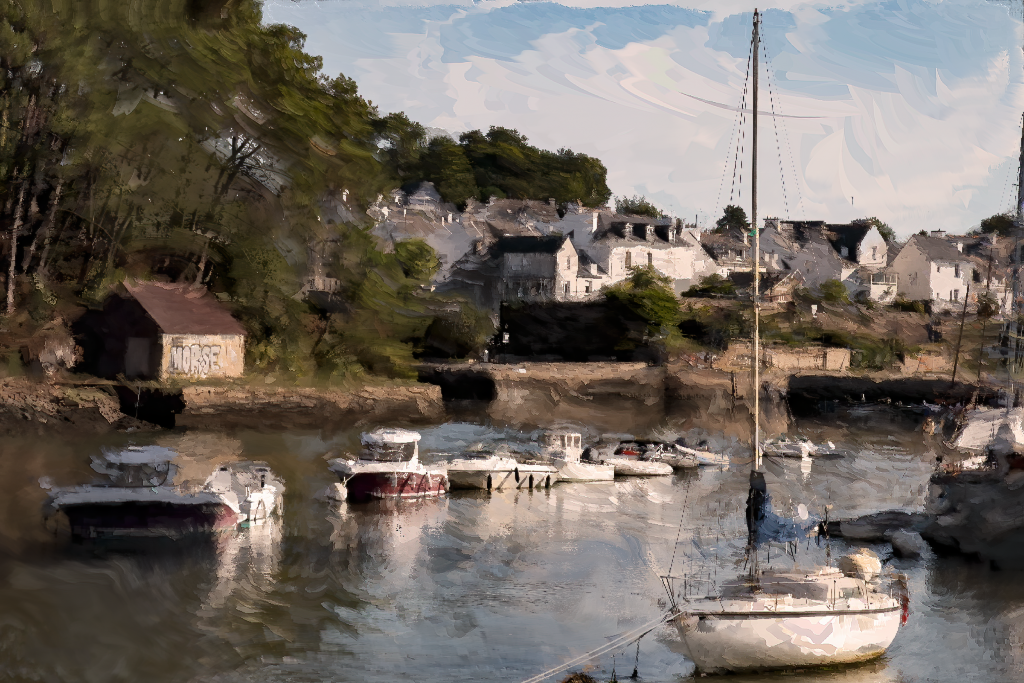
Pour réaliser la photo ci-dessous, j’utilise Photoshop Beta 2026.
C’est la seule version donnant accès
aux « filtres paramétriques »
A la fin de ce tuto, je vous montrerai une autre technique, disponible avec Photoshop 2026 et antérieur.
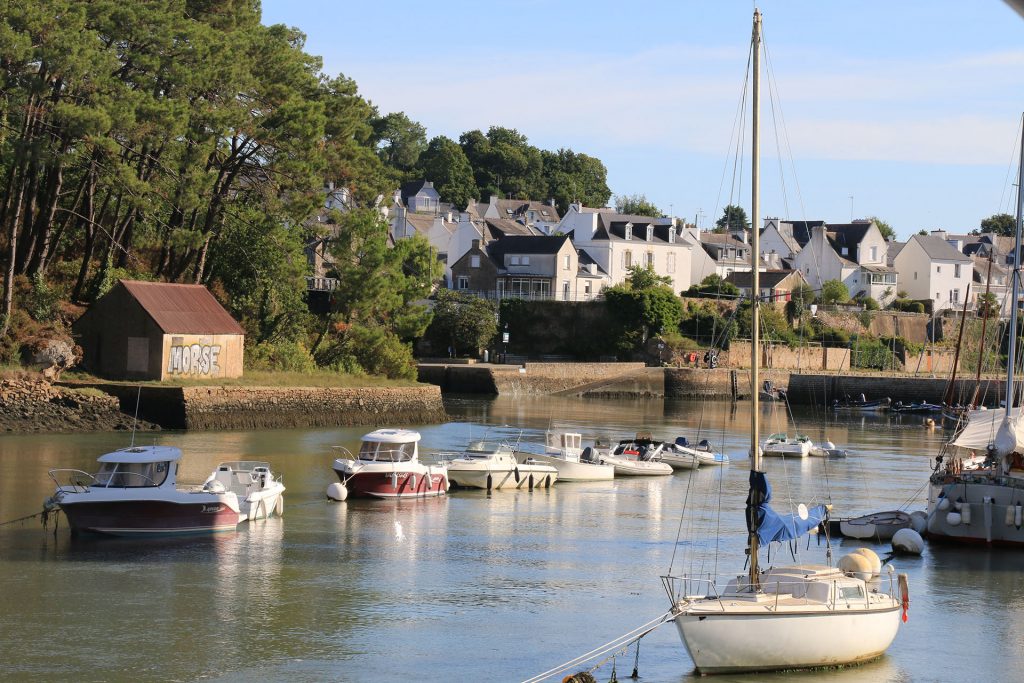
Et ci-dessous la photo originale
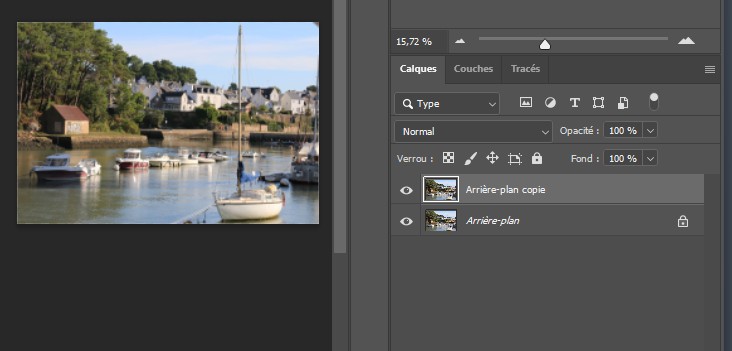
Tout d’abord, dupliquer le calque.
À ce stade, vous pouvez, si nécessaire, améliorer la photo (luminosité, contraste, etc.).
Sélectionner maintenant l’outil « Filtres/filtres paramétriques », la fenêtre suivante s’ouvre :
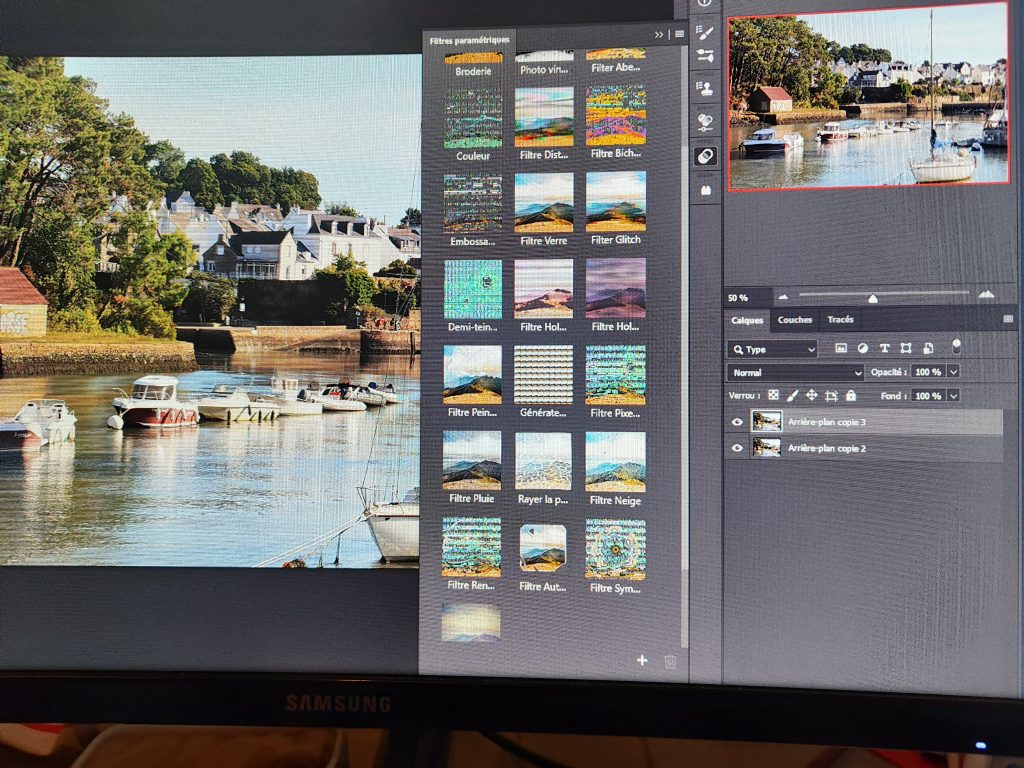
Cliquer maintenant sur l’icône : Filtre peinture. La fenêtre de réglage s’ouvre :
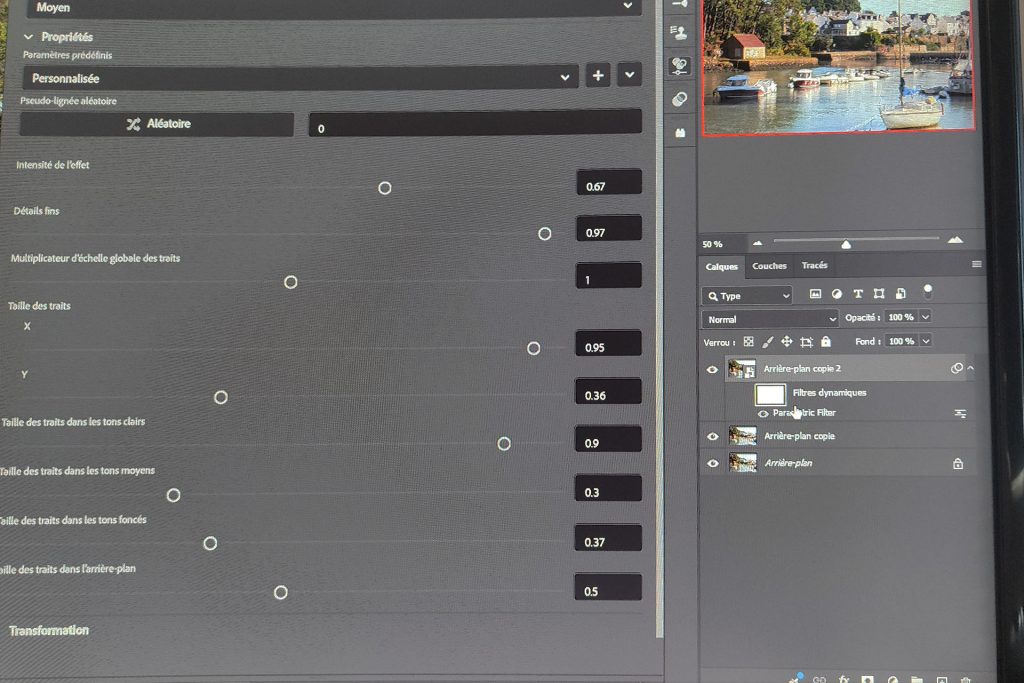
Il convient de jouer sur les différents réglages. Ils vont dépendre de l’effet que vous souhaitez.
Le réglage par défaut n’est jamais satisfaisant, voir ci-dessous.
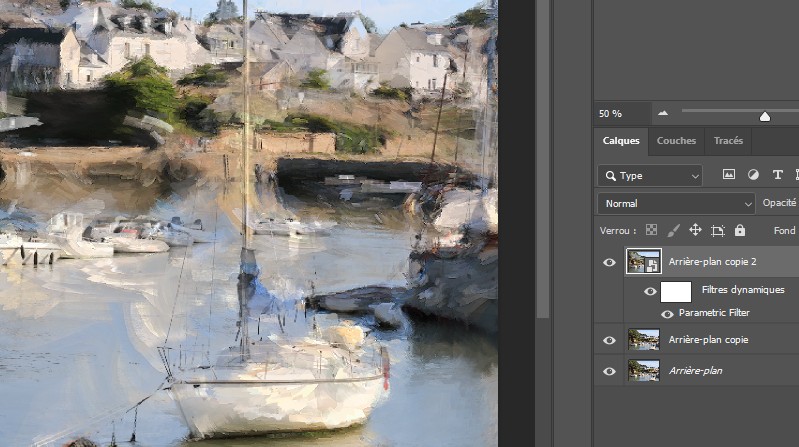
En appliquant les réglages que j’ai utilisés, voir le tableau de réglage au-dessus,
j’obtiens cet effet qui me convient.
Généralement, j’utilise ensuite un masque de fusion pour rétablir un peu de « netteté » sur certaines parties afin d’atténuer l’effet.
et au besoin une légère touche de « flou de surface ».
Il est, bien entendu, possible de revoir ensuite la colorimétrie, le contraste et autres réglages classiques.
Une seconde possibilité permet d’approcher « l’impressionnisme » avec des versions antérieures de Photoshop.
Elle est simple.
Elle fait appel au filtre : Esthétique/Peinture à l’huile.
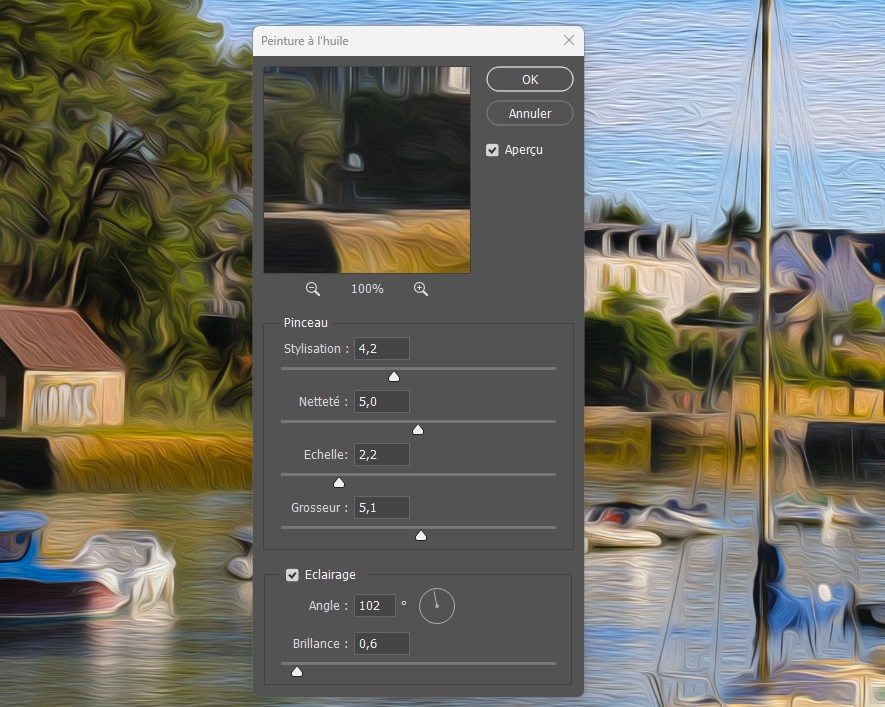
Il suffit ensuite de choisir les réglages convenant à votre photo et à l’importance de l’effet recherché.
Comme pour la méthode précédente, il convient ensuite d’affiner les réglages de base.
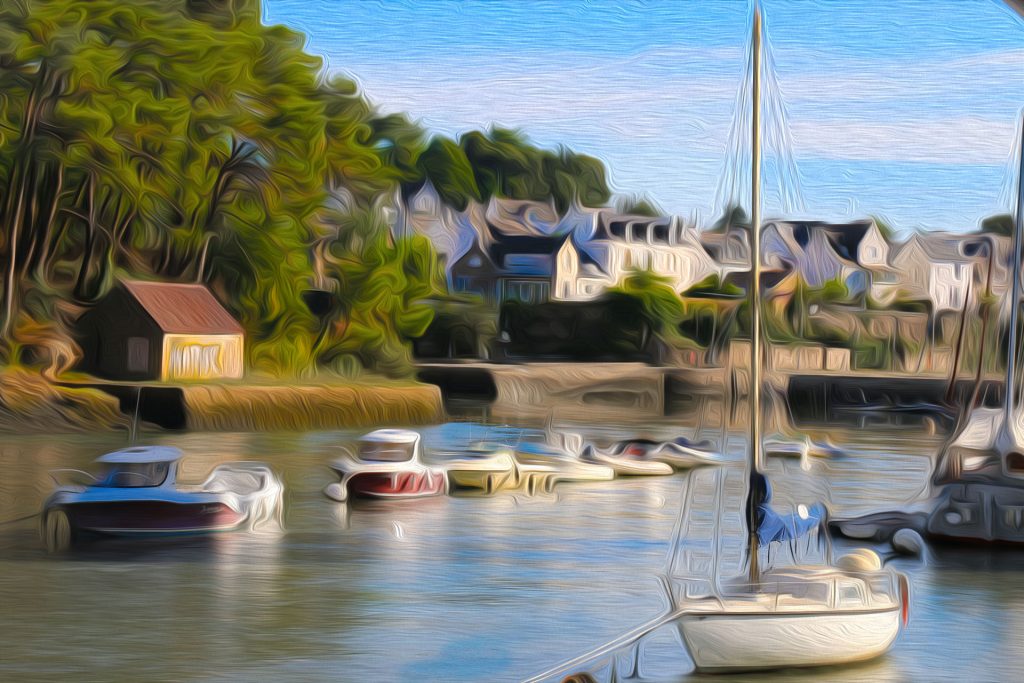
Il existe une multitude de techniques afin d’approcher l’effet « impressionnisme ».
Cela demande beaucoup de temps pour comprendre le fonctionnement des outils de Photoshop.
Mais, ce qui me semble le plus important, c’est de découvrir progressivement ce que l’on aimerait obtenir,
ainsi que le type de photo qui s’y prête. Il faut y consacrer du temps.
Bon courage.